制作说明书 [ 填表台账V1.6版 ]
- 制作步骤
- 使用步骤流程介绍
- 操作示例1(简单填表型)
- 操作示例2(全功能型)
- 错误提示方式
- 单功能介绍
- 打包文件加密
- 去除Excel公式及引用
- 自定义或自适应图片插入
- 拆分成单工作薄
- 选择是否制作
- Excel/Word同时填表
制作步骤
使用步骤流程介绍
1.进入: https://x.zhizuoba.cn 使用验证码登入。
- 忘记验证码、无验证码联系微信:18907377444 线下获取
2.下载“填表台账”填写验证码,编制台账,表格,打包文件上传。
- 台账名称需要保留**数据台账.xlsx,填表表格名称为:表格.xlsx,表格.dosx,插入图片要新建文件夹"图片"
- 验证码填入C1单元格
- 是否去除公式,插入图片,拆分成单工作薄等参数按需选择
3.等待制作完成
- 进入 https://x.zhizuoba.cn 使用验证码登入,查看制作情况
- 完成后,可直接下载
- 除验证码不提示外,其余找不到表格,台账,会有相应txt文件提示
操作示例1(简单填表型)
操作示例2(全功能型)
- 点击下面跳转播放
- 待上传
错误提示方式
- 找不到台账,表格 https://x.zhizuoba.cn 登入后页面显示“数据台账或者表格.xlsx未找到.txt” 修改成“***数据台账.xlsx” “表格.xlsx” “表格.dosx” 重新打包成zip上传。
- 验证码错误,暂不提示。请检查数据台账.xlsx C1单元格验证码是否与登入的验证码一致,忘记验证码联系微信:18907377444 找回。
单功能介绍
打包文件加密
- H2单元格填入解压密码,无须解压密码留空

- 密码避免符号,空格等,避免导致密码未设置
去除Excel公式及引用
- H1单元格选择是/否去除公式及引用
- 去除Excel公式及引用会保留原格式
自定义或自适应图片插入
- J1单元格 选择是/否 Excel插入图片

- 图片要放入"图片"文件夹
- J2单元格 选择图片后缀
- L1单元格 指定图片文件夹内图片名称(不含后缀)对应名称在本台账的那一列,
- L2单元格 选择自适应单元格(含合并单元格),还是自定义大小
- N1单元格 图片宽。自定义大小才有效,单位为"榜"
- N2单元格 图片高。自定义大小才有效,单位为"榜"
Excel拆分成单工作薄
- P1单元格 选择我不需要拆/帮我拆分成单份

- 拆分会默认去除公式及引用保留原格式
- 上传的表格.xlsx原本是一个工作薄里面有4个工作表,但是我需要制作后都变成单独的工作薄,方便导入到其他软件
选择是否制作
- A列 不制作留空,制作填入内容
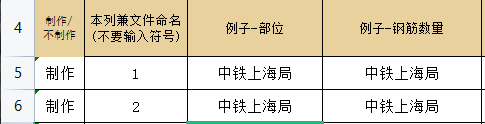
- 数据不全的情况下,可以选择留空不制作
- 如果有100个文件,默认命名前面会自动加"1"即"1xxx.xlsx",当2选择未制作,直接为3xxx.xlsx,方便数据补齐重新制作后,放入文件夹时会自动排序,.dosx同理。
Excel/Word同时填表
- 一个数据台账 Excel/Word同时填表

- 一起打包成.ZIP 上传即可
- Excel可以添加任意数量工作表
- Word可以向下任意数量表格
更多功能待添加
- 如果你有好的想法,功能联系我添加吧~
- 微信:18907377444
业务范围
提供 C++、Python、php、VBA 软件制作、办公程序开发,工程资料管理服务,信息技术咨询等.